如何修改 root 密码 —— Linode 面板系列(3)
定期修改 root 密码是维护服务器安全的重要措施。本文介绍两种方法:通过 SSH 命令行修改,以及在忘记密码时通过 Cloud Manager 面板重置。
方法一:SSH 命令行修改密码
如果你当前可以正常登录服务器,使用 passwd 命令是最简单的方式:
# 以 root 用户登录后执行
passwd
系统会提示你输入新密码:
New password:
Retype new password:
passwd: password updated successfully注意:输入密码时屏幕不会显示任何字符(包括星号),这是 Linux 的安全设计,直接输入即可。
方法二:Cloud Manager 面板重置密码
当你忘记了 root 密码无法通过 SSH 登录时,可以通过 Cloud Manager 重置密码。
操作步骤
- 登录 Cloud Manager
- 点击左侧菜单 Linodes,选择你的实例
- 如果实例正在运行,先点击右上角的 Power Off 关机
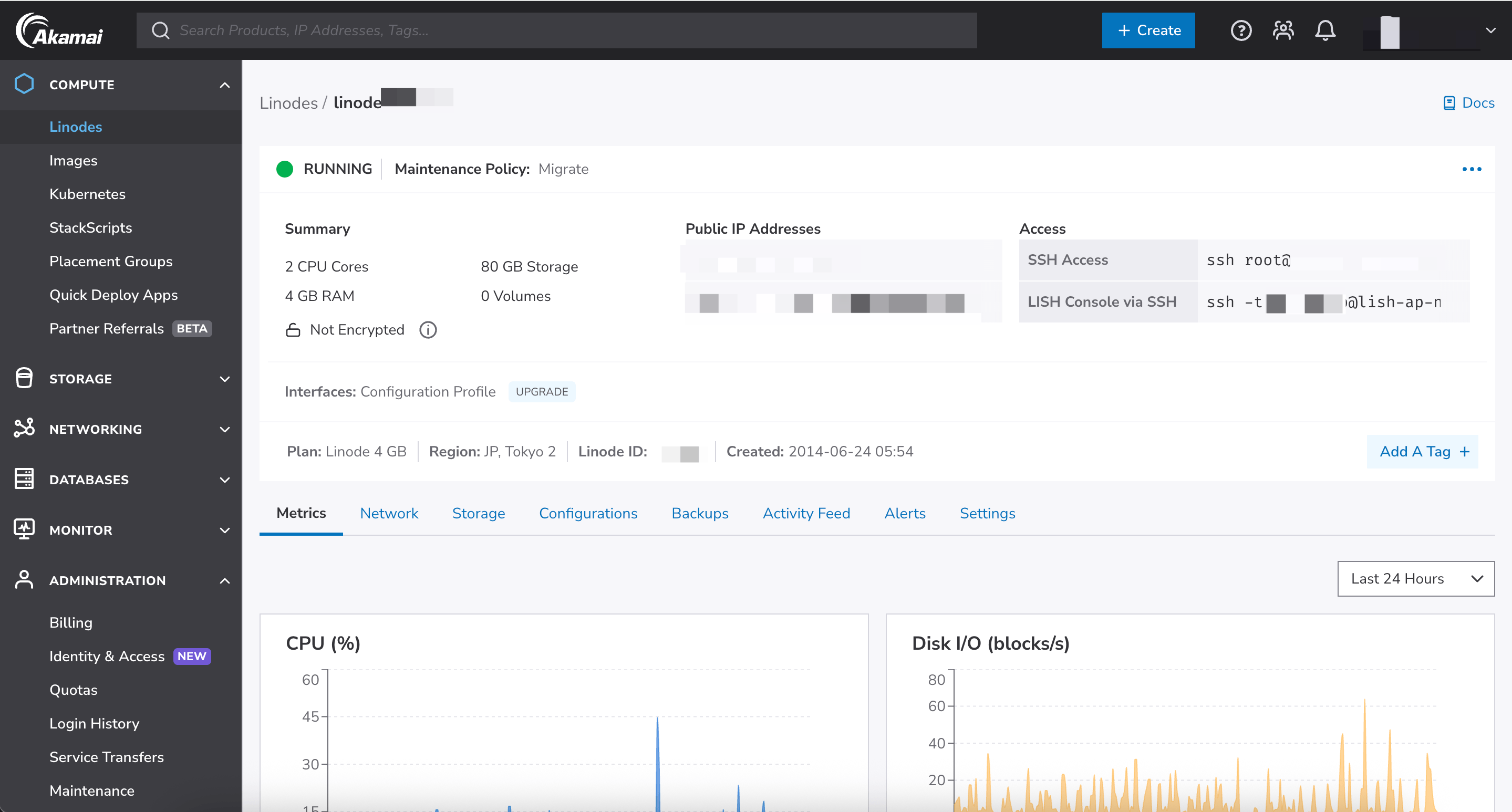
重要:必须先关机才能重置 root 密码!如果实例正在运行,重置操作会失败。
- 等待状态变为 Offline 后,点击顶部的 Settings 标签页
- 找到 Reset Root Password 区域
- 从 Disk 下拉菜单中选择你的主系统磁盘(通常是第一个)
- 在 New Root Password 输入框中设置新密码(也可以点击 Generate 自动生成强密码)
- 点击 Save 按钮确认重置
路径:Linodes → 选择实例 → Settings → Reset Root Password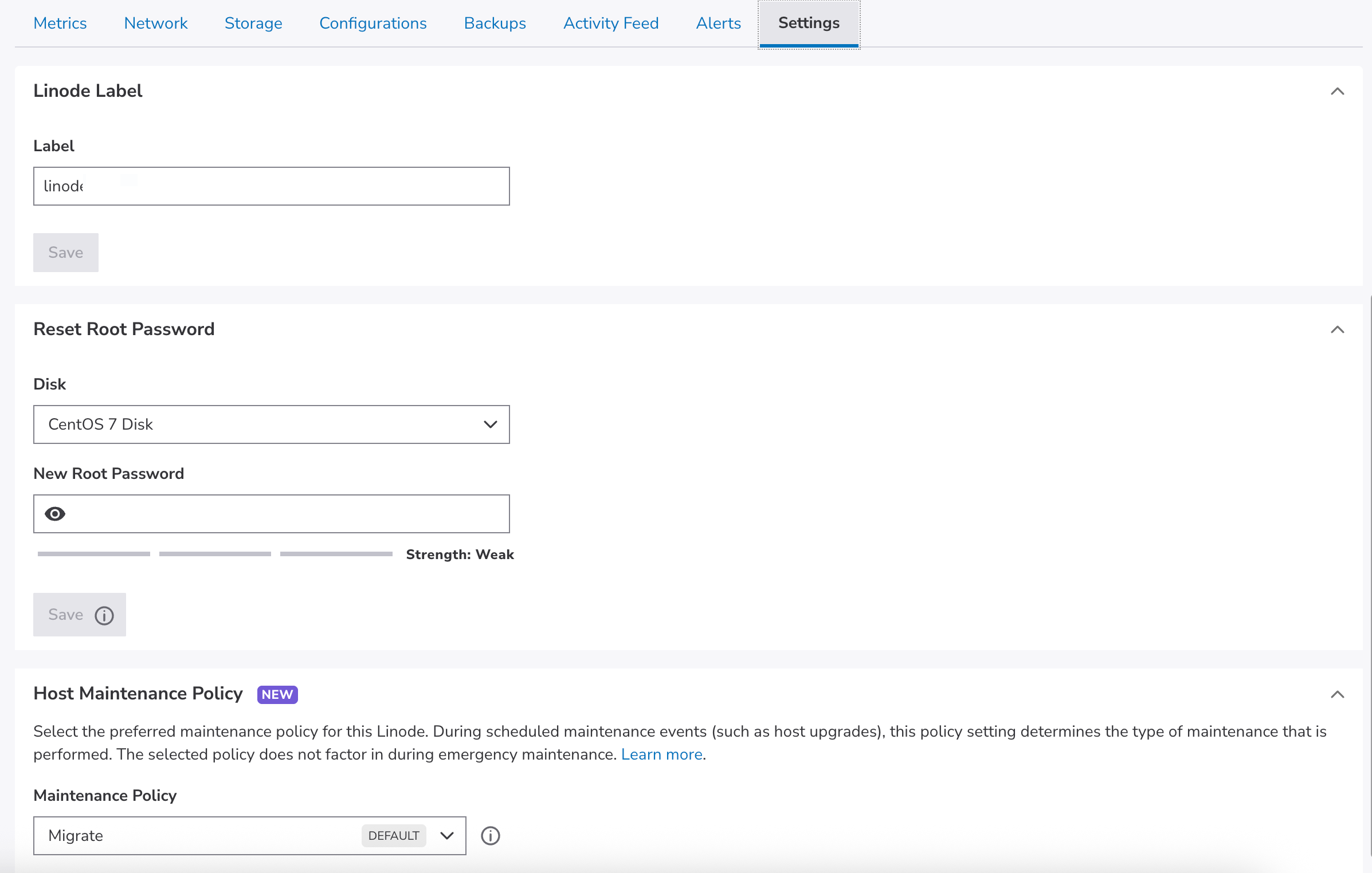
- 重置成功后,点击右上角 Power On 重新启动实例
- 使用新密码通过 SSH 登录验证
ssh root@你的服务器IP使用 LISH 控制台验证
如果 SSH 无法连接,可以使用 Linode 的 LISH 控制台来验证密码是否重置成功:
- 在实例详情页点击右上角的 Launch LISH Console
- 在浏览器中打开的终端窗口中,使用新密码登录
路径:Linodes → 选择实例 → Launch LISH Console(右上角)
密码与登录安全
- 使用密码管理器生成并保存唯一的长密码。
- 避免使用生日、手机号和常见单词。
- 日常登录优先使用 SSH 密钥,并关闭不需要的密码登录入口。
- 怀疑密码泄露时立即更换,同时检查登录记录和已授权密钥。
配置 SSH 密钥认证(推荐)
相比密码认证,SSH 密钥更安全且更便捷:
# 在本地生成密钥对
ssh-keygen -t ed25519 -C "your_email@example.com"

# 将公钥上传到服务器
ssh-copy-id root@你的服务器IP

# 验证密钥登录
ssh root@你的服务器IP
配置成功后,建议在 /etc/ssh/sshd_config 中禁用密码登录:
PasswordAuthentication no然后重启 SSH 服务:
systemctl restart sshd参考文档
需要购买 Linode? 立即购买 Linode VPS,可使用中文控制台和支付宝/微信付款。库存与可选系统以控制台为准,交付进度、IP 状态和换机能力则以实际实例为准。