Linode DNS Manager 域名解析:添加域名、切换 NS 与验证记录
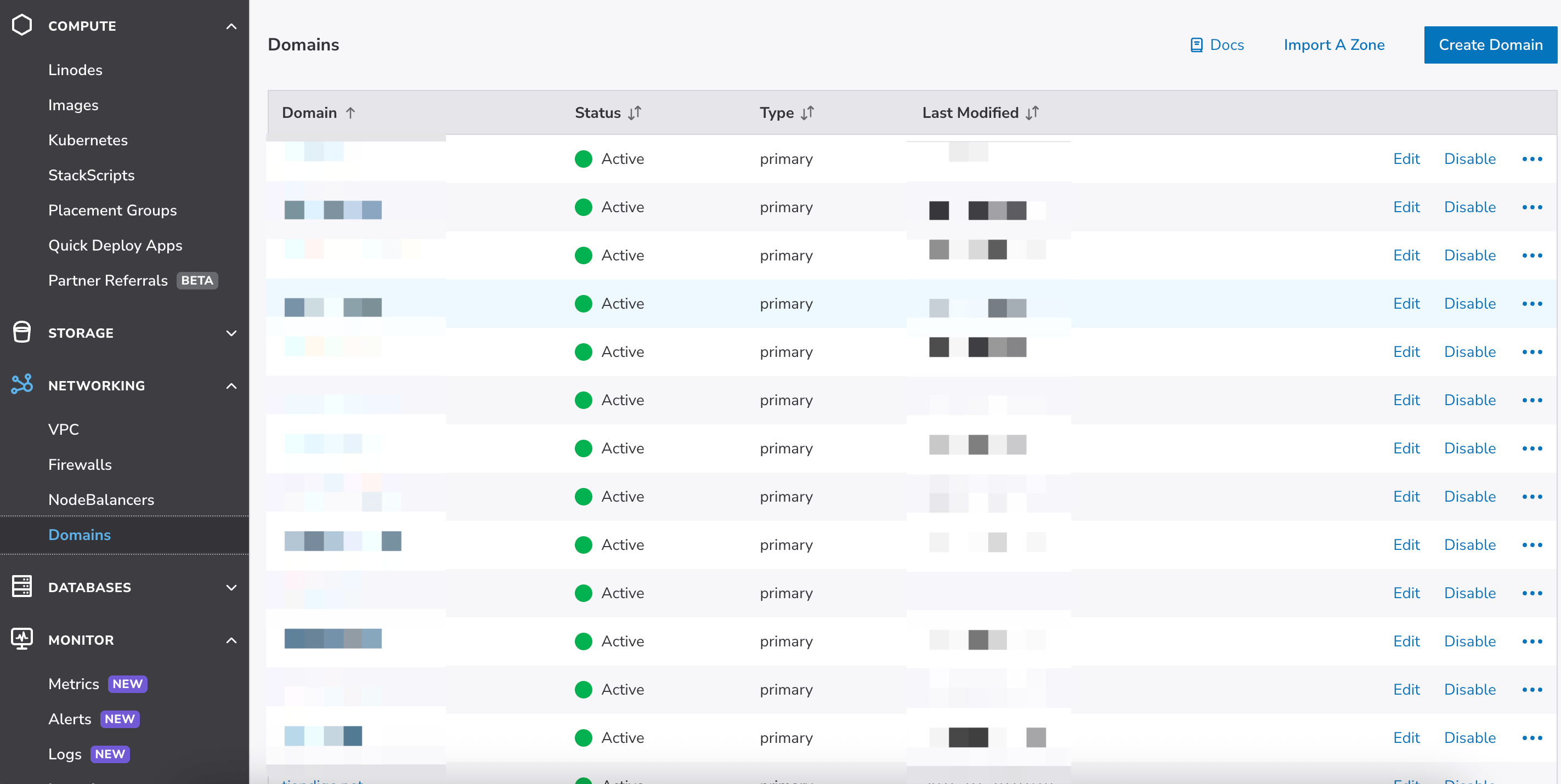
Linode DNS Manager 是 Akamai Cloud 的权威 DNS 托管服务,可在 Cloud Manager 中管理域名区域和常见 DNS 记录。官方当前不单独收取 DNS Manager 费用,但账户必须保留至少一台 active Linode;如果账户中的 Linode 全部删除,DNS 记录将停止对外提供。
该服务使用 Anycast 权威 DNS。它适合希望把域名解析和 Linode 资源放在同一控制台管理的用户,但不是注册商,也不会替你购买域名或自动迁移原有记录。
iVPSer 提供服务器开通与实例操作入口,域名注册、DNS 区域内容和解析变更仍由客户负责。
迁移前检查
- 导出现有 DNS 区域,记录 A、AAAA、CNAME、MX、TXT、CAA、SRV 等所有有效记录。
- 确认邮件、证书验证、第三方 SaaS 和子域名依赖,避免只迁移网站 A 记录。
- 在注册商检查 DNSSEC。DNS Manager 当前不支持 DNSSEC,切换 NS 前应按注册商流程移除 DS/DNSSEC 配置,否则可能导致验证失败。
先在 DNS Manager 创建并核对完整区域,最后才去注册商切换 NS。原 DNS 提供商的区域应保留一段观察期,便于回滚。
1. 在 DNS Manager 添加域名
登录 Cloud Manager,进入 Domains,选择创建域名。常见的主区域需要填写:
- Domain:已经注册的根域名,例如
example.com。 - SOA Email:区域管理员邮箱。
- Records:可以让创建表单根据某台 Linode 生成基础记录,也可以手动添加。
创建完成后先检查 SOA、NS 和业务记录,不要看到区域存在就立即切换生产域名。
2. 在注册商切换 Name Server
DNS Manager 默认创建以下五个不可修改的权威 NS:
ns1.linode.com
ns2.linode.com
ns3.linode.com
ns4.linode.com
ns5.linode.com
在域名注册商的 Name Server 设置中使用这些地址。NS 委派和普通记录都受 TTL、上级区域及递归解析器缓存影响,因此不能用固定小时数承诺全球同时生效。
分层验证:
# 查看从根区到权威 NS 的委派路径
dig +trace NS example.com

# 直接询问 Akamai/Linode 权威 NS,不经过本地缓存
dig @ns1.linode.com SOA example.com
dig @ns1.linode.com A example.com

# 查看当前网络所用递归解析器的答案
dig A example.com
只有权威查询正确而递归查询仍旧时,才更可能是缓存尚未过期;如果权威查询本身错误,应先修正区域记录。
3. 配置 A 与 AAAA 记录
- A:把主机名指向 IPv4 地址。
- AAAA:把主机名指向 IPv6 地址。
示例使用文档保留地址,不可直接照搬到生产:
example.com       A     192.0.2.10
www.example.com   A     192.0.2.10
example.com       AAAA  2001:db8::10
www.example.com   AAAA  2001:db8::10
只有服务器、Cloud Firewall、系统防火墙和 Web 服务都已正确配置 IPv6 时,才发布 AAAA。否则客户端可能优先走一条尚未可用的 IPv6 路径。
4. 配置 CNAME
CNAME 适合把子域名指向另一个域名,例如:
www.example.com CNAME example.comDNS Manager 当前不支持 CNAME flattening,因此根域名(apex)不能使用 CNAME;根域名应使用 A/AAAA,或采用目标服务商明确支持的其他方案。
5. 配置 MX、TXT 与 CAA
- MX:邮件服务商提供邮件服务器和优先级。
- TXT:常用于 SPF、DKIM、DMARC 和域名所有权验证。
- CAA:限制允许为域名签发证书的 CA。
这些值必须从实际邮件、证书或验证服务商的当前控制台复制,不要套用其他域名的示例。SPF 尤其应避免创建多个互相冲突的记录;变更后要分别查询并检查完整字符串。
dig MX example.com
dig TXT example.com
dig CAA example.com
6. 正确理解 TTL
TTL 表示递归解析器在重新查询权威服务器前可以缓存记录多久。计划切换 IP 时,应至少提前一个旧 TTL 周期降低 TTL;切换完成并稳定后再恢复日常值。
降低 TTL 不能让已经缓存的旧答案提前失效,也不能保证所有客户端在同一时刻更新。排查时应记录查询使用的解析器、权威答案和查询时间。
当前限制
- 账户需要至少一台 active Linode 才能持续提供 DNS 记录。
- DNSSEC 当前不支持,注册商侧不应保留指向该区域的 DS 记录。
- CNAME flattening 当前不支持,apex 不能使用 CNAME。
- 同一区域内的多级子域名存在界面限制,必要时需为上一级子域单独创建区域并做 NS 委派。
- 域名解析正确后,网站还需要服务监听、防火墙放行和正确的 TLS 配置。
切换检查清单
- 原区域记录已导出,邮件和验证记录已逐项核对。
- 新区域的 SOA、NS、A/AAAA、MX、TXT、CAA 查询符合预期。
- 注册商 DNSSEC/DS 状态与 DNS Manager 能力一致。
- 切换 NS 后从不同递归解析器复查,避免被本机缓存误导。
- 原 DNS 区域暂不删除,确认业务、邮件和证书流程稳定后再清理。
通过 iVPSer 自助开通 Linode
iVPSer 提供中文服务器控制台,并支持支付宝、微信和账户余额付款。机房、套餐、操作系统和库存以实时结算页为准;DNS 区域和域名解析由客户自行配置与验证。