Windows Server 2008/2003如何更改服务器远程密码
⚠️ 系统版本提示
本文涉及的 Windows Server 2003 / 2008 / 2012 均已结束微软官方支持(分别于 2015 年 7 月、2020 年 1 月、2023 年 10 月停止安全更新),不再收到任何安全补丁。若用于对外提供服务,存在无法修补的已知漏洞风险。
操作步骤本身在这些系统上依然有效,可继续参考。但新部署建议选择 Windows Server 2019 / 2022,或改用 Linux 方案;服务器安全加固可参考初始安全配置与基础安全配置。
为了电脑的安全要经常更换密码,特别是对服务器的来说,服务器7*24小时在线。为了安全保障,那么我来介绍一下远程服务器怎么修改远程的密码吧。
方法/步骤
-
打开自己的电脑,点击运行。
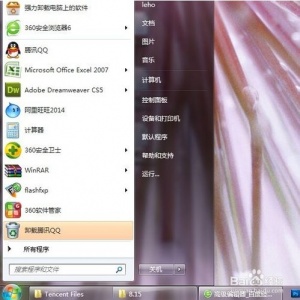
-
在对话框里面输入远程的命令:
mstsc。点击确定。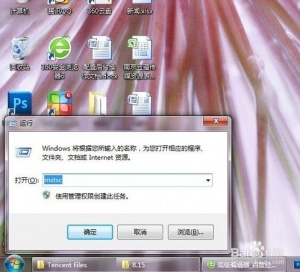
-
输入服务器的ip地址,点击链接。然后输入远程的密码。点击确定。
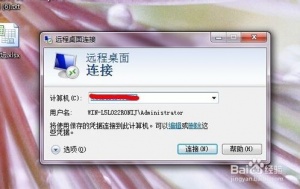
-
打开服务器的远程界面,打开开始菜单,找到控制面板并打开。

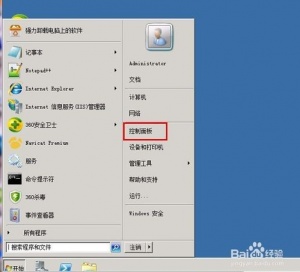
-
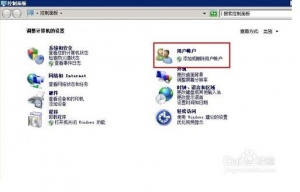
打开控制面板之后,找到用户账号。
-
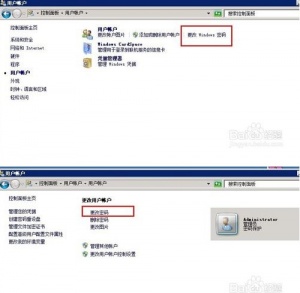
打开用户账号,点击”更改windows密码”,然后找到更改密码。
-
输入老密码和新密码,点击”更改密码”。
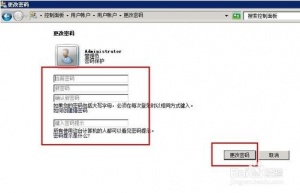
如果出现密码更改失败信息:“Windows Server 2008 密码 无法更新密码。为新密码提供的值不符合字符域的长度、复杂性或历史要求。” 失败原因是:密码复杂度不够,新密码必须包含大小写字母,以及数字,且密码位数在9位以上!
下面再简单介绍下 Windows 2003 的三种修改密码的方式,择一即可。
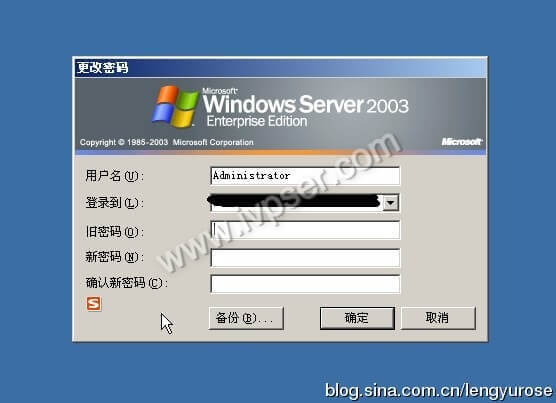
一、直接 Ctrl+Alt+Del 回到界面就有密码修改一项。
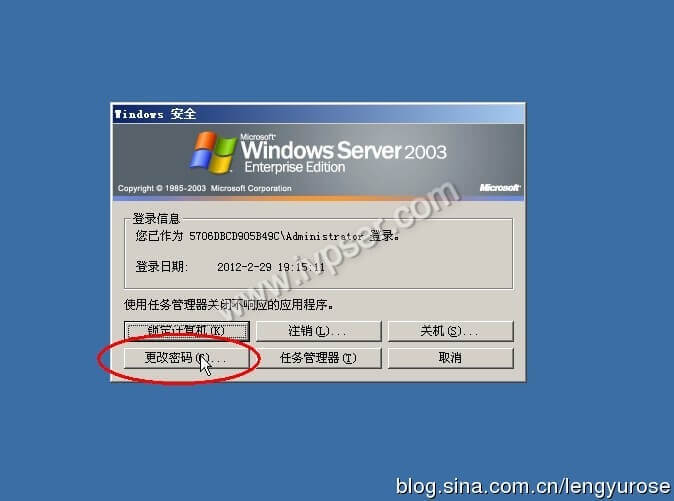
接下来,直接修改啦!
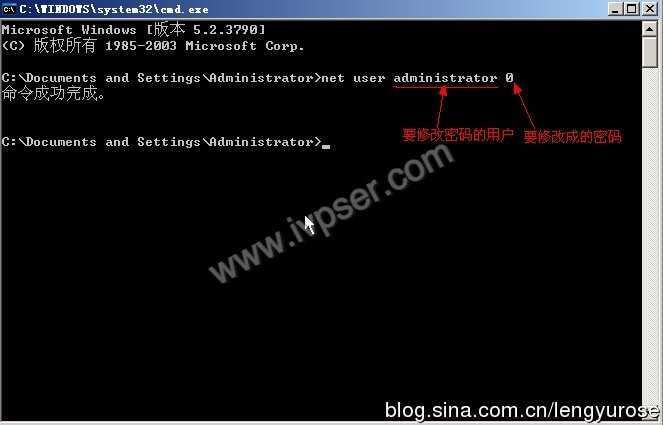
方式二:命令行(cmd)
用命令 net user 用户名 密码,此处 net user administrator 0(这是你的密码)。如果要修改为空,命令应该为 net user administrator ""(两个紧挨着的 ")
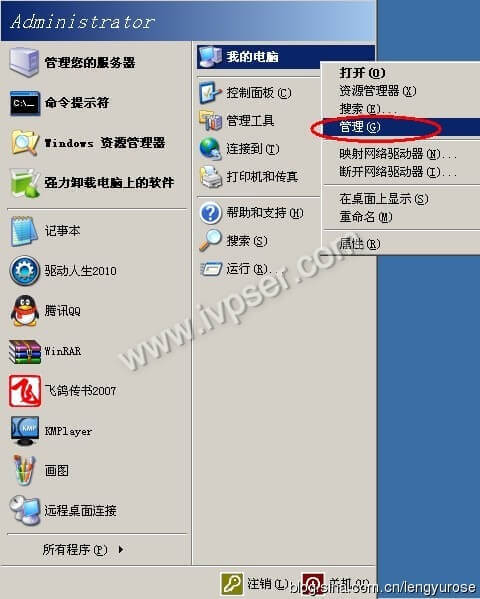
三、本地用户和组。
1. 打开管理
2.打开“本地用户和组”
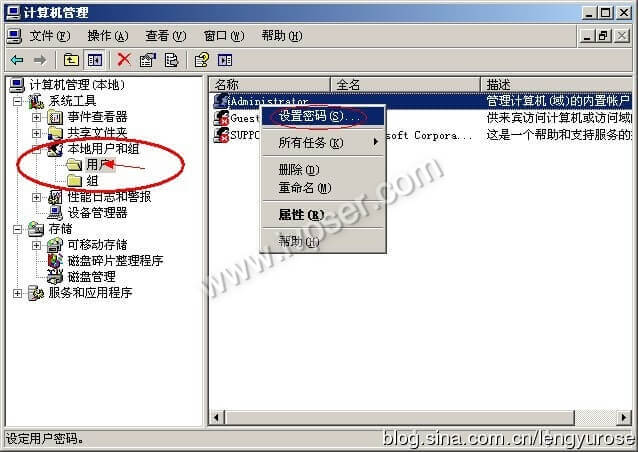
3. 进行修改。
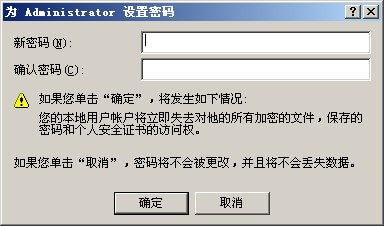
以上三种方法,均可以成功。
回过头看看三种方法以及操作过程中系统给出的提示,有一些注意的地方:第一种方法,貌似任何一个账户只要可以登录那么就可以更改自己的密码。第二种和第三种方法,则应该是只有管理员 administrator 才可以用,因为直接覆盖原有,所以危险性比较高,建议小心使用。