Linode VPS 创建教程:Cloud Manager 图文步骤
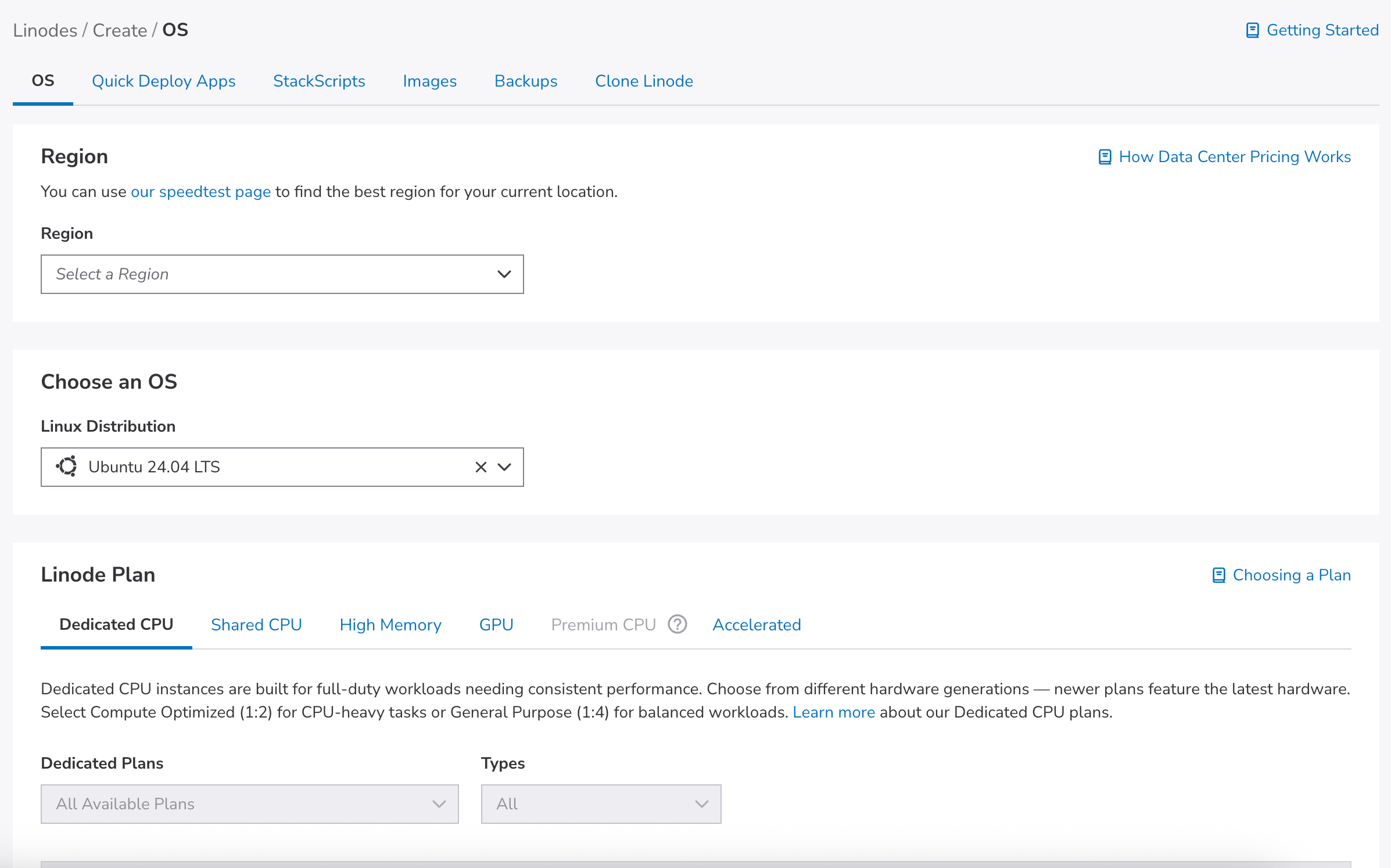
登录 Linode Cloud Manager(现已整合到 Akamai Cloud Computing 平台)后,你可以在一个页面完成系统与机房、套餐和登录方式的选择,然后创建服务器。
国内用户选项: 如果希望使用中文控制台和支付宝/微信付款,可通过 iVPSer 立即购买 Linode VPS。可选机房、系统、交付进度与最终金额以控制台实时结果为准;网络可用性请在下单前后自行测试。
创建前准备
这些准备要在创建前完成:
- 一个已注册并激活的 Linode/Akamai 账户
- 一张有效的信用卡或 PayPal 账户(用于付款)
- 基本的 Linux 知识
第一步:进入创建页面
登录 Linode Cloud Manager,点击左侧导航栏的 Linodes,然后点击右上角的 Create Linode 按钮。
第二步:选择 Linux 发行版
在 Choose a Distribution 部分选择当前仍受上游维护的系统镜像。先确认应用对发行版和版本的支持,再比较其安全更新周期。教程数量和版本支持状态无关。
# 创建后可以用以下命令确认系统版本
cat /etc/os-release
建议:优先选择长期支持版本,并在发行版官网确认其生命周期。创建后应立即安装安全更新。
第三步:选择机房(Region)
机房选择会影响延迟与可用服务,库存和价格也会不同。先圈定离目标用户较近且满足合规要求的候选区域,再通过 Akamai Cloud Speed Test 从用户实际使用的多条网络、多个时段测试;不要把一次 ping 结果当作长期线路保证。
| 需要核对 | 核对方法 |
|---|---|
| 用户体验 | 从目标用户所在网络测试延迟、丢包和下载速度 |
| 服务能力 | 在创建页确认所需套餐、镜像、备份等是否可用 |
| 成本 | 以创建页当前显示的区域价格为准 |
| 业务连续性 | 评估 DNS、备份和跨区域恢复方案 |
也可先从本站的在售机房查看当前可选地区,再回到官方创建页核实最终配置。
第四步:选择套餐(Plan)
Linode 提供 Shared CPU、Dedicated CPU、High Memory 等套餐类型。共享型适合能够容忍 CPU 性能波动的通用负载;持续计算、数据库或延迟敏感负载应结合压测评估专用 CPU 或其他类型。想要 8 核以上的 Dedicated 方案,也可以在 iVPSer 下单,大配置云服务器按机房列了当前 8 核以上方案的起价,支持支付宝和微信付款。
套餐价格和可选规格可能因区域或产品代际而不同,以创建页的当前报价为准。初期可从满足容量和性能底线的规格开始,但应先确认磁盘缩容、套餐切换和停机窗口是否符合后续调整计划。
第五步:设置 Linode 标签
在 Linode Label 字段为你的实例起一个有意义的名称,例如:
web-server-tokyoblog-productiondev-testing
这样在管理多台服务器时更容易识别。
第六步:设置 Root 密码
按 Cloud Manager 当前校验规则设置唯一的强密码,并优先使用 SSH 密钥登录。不要在不同服务间复用 root 密码。
# 强密码示例生成方式(在本地执行)
openssl rand -base64 16
把 root 密码存进密码管理器。首次 SSH 登录可能会用到它。
第七步:添加 SSH 密钥(推荐)
建议添加 SSH 公钥。以后可以直接用密钥登录,也不用在不同设备上反复输入 root 密码:
- 点击 Add an SSH Key
- 粘贴你的公钥内容(
~/.ssh/id_rsa.pub或~/.ssh/id_ed25519.pub) - 给密钥起个名字
# 如果还没有密钥,先在本地生成
ssh-keygen -t ed25519 -C "your_email@example.com"
cat ~/.ssh/id_ed25519.pub
第八步:可选配置
VPC(虚拟私有云)
如果你有多台 Linode 需要内网互通,可以将它们加入同一个 VPC。
Cloud Firewall(云防火墙)
可以在创建时选择一个已有的 Cloud Firewall 规则集,也可以之后再配置。
Backups(备份)
官方 Backups 是付费附加服务,可用性和价格以创建确认页为准。它不能替代独立的异地备份;重要数据仍应保留经过恢复验证的站外副本。
第九步:确认并创建
检查所有配置无误后,点击页面底部的 Create Linode 按钮。
提交后等待状态从 Provisioning 变为 Running。实际时间取决于镜像、区域和平台容量;在状态就绪前不要依赖固定完成时间。
创建完成后
实例创建完成后,你可以在面板中看到:
- IP 地址 — 用于 SSH 连接
- 反向 DNS — 可以自定义
- 资源监控图表 — CPU、网络、磁盘 IO
# 使用 SSH 连接到你的新实例
ssh root@你的IP地址
创建前后再确认
- 从目标用户所在网络测试候选机房。
- 套餐先满足当前容量和性能需求,并留出升级空间。
- 添加 SSH 密钥,妥善保存 root 密码。
- 根据恢复目标评估官方备份,同时保留异地副本。
- 创建完成后,继续做服务器安全配置。
通过 iVPSer 自助开通 Linode
iVPSer 提供中文控制台,并支持支付宝、微信和账户余额付款。机房与套餐以实时结算页为准,操作系统和库存也要在结算时确认;IP 与线路不作固定可达性承诺,下单前可在日本 VPS 指南等地区页查看测试入口。