Linode VPS 初始安全配置:更新系统、SSH 密钥与防火墙
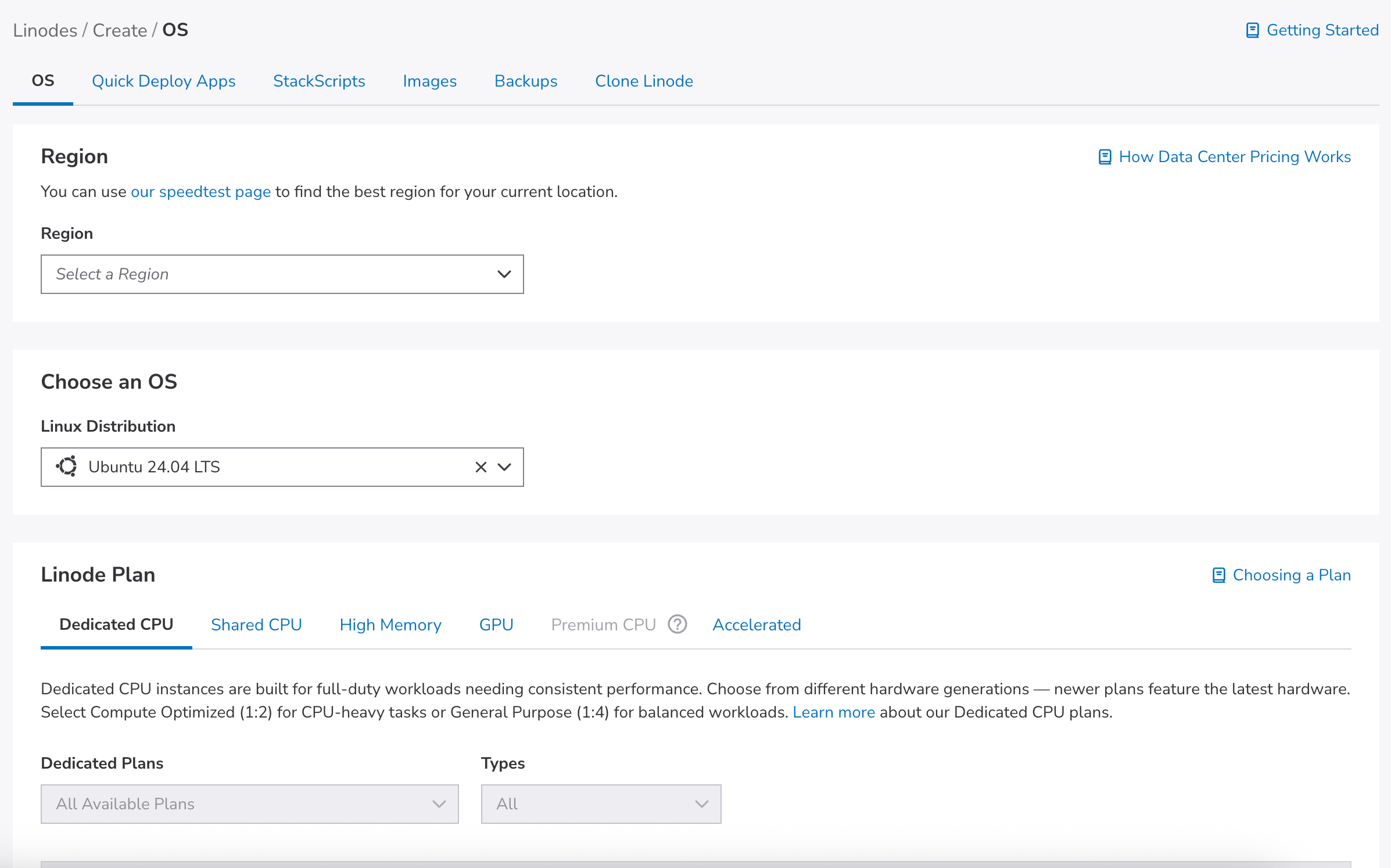
新开通 Linode 后,应先确认镜像状态、更新系统、建立可审计的日常管理员账号,再收紧 SSH 和防火墙。顺序很重要:任何可能中断远程连接的修改,都要先准备 Lish、保留现有会话,并从第二个终端验证新连接。
新服务器的初始化状态取决于镜像、创建时提供的 SSH 密钥、cloud-init 和实例能力。不要假定已经安装 BBR、面板或完成安全加固;先读取现状,再应用与当前发行版相符的步骤。
命令示例以当前 Ubuntu Server 为准。Debian、AlmaLinux、Rocky Linux 等系统的软件包、管理员组、防火墙和服务名称可能不同,请核对对应发行版的官方文档。
变更前准备恢复入口
- 在 Cloud Manager 打开并验证 Lish Console,确保公网 SSH 失败时仍能登录。
- 保留当前 root/管理员 SSH 会话,不要在全部验证完成前关闭。
- 打开第二个终端,后续专门用于测试全新的 SSH 连接。
- 记录当前 SSH 端口、Cloud Firewall、主机防火墙和有效配置:
sudo sshd -T | grep -E '^(port|permitrootlogin|passwordauthentication|kbdinteractiveauthentication) '
sudo ss -lntp
第一步:首次 SSH 登录并更新系统
ssh root@你的服务器IP登录后先刷新软件包索引,再阅读待升级内容:
sudo apt update
apt list --upgradable
sudo apt upgrade
升级可能涉及配置文件选择、内核或服务重启,不要用 -y 跳过生产机上的确认。更新完成后检查失败服务:
systemctl --failed如果系统提示需要重启,先记录下来,不要在管理员密钥、SSH 配置和防火墙的新连接尚未验证时执行。本文在完成访问路径验证后再安排重启。
第二步:创建日常管理员用户
将示例用户名 deploy 替换为自己的管理员账号:
sudo adduser deploy
sudo usermod -aG sudo deploy
验证 sudo 权限:
su - deploy
sudo whoami
# 应输出: root
不要共享一个管理员账号给多人。每位管理员应使用独立账号和独立公钥,以便撤销和审计。
第三步:配置并验证 SSH 密钥
在本地生成密钥(如果还没有):
ssh-keygen -t ed25519 -C "your_email@example.com"为私钥设置安全口令,并把私钥保留在本地;服务器只接收 .pub 公钥。
将公钥上传到服务器:
ssh-copy-id deploy@你的服务器IP保持原会话不动,在第二个终端验证密钥和 sudo:
ssh -o PasswordAuthentication=no deploy@你的服务器IP
sudo whoami
只有新连接成功且 sudo whoami 输出 root,才能继续禁用密码或 root SSH 登录。
第四步:用独立片段加固 SSH
Ubuntu 支持 /etc/ssh/sshd_config.d/ 配置片段。先检查主配置是否加载了这个路径,再创建一个排序靠前的本地片段:
sudo grep -n '^Include' /etc/ssh/sshd_config
sudo nano /etc/ssh/sshd_config.d/00-local-hardening.conf
示例内容:
PermitRootLogin no
PasswordAuthentication no
KbdInteractiveAuthentication no
PermitEmptyPasswords no
如果服务器依赖密码登录、自动化账号或 Linode Managed,应先确认相应访问方式,不能机械复制全部设置。AllowUsers 也不应作为通用模板,否则可能把其他合法管理员或自动化账号排除。
保存后先做语法检查并核对最终生效值:
sudo sshd -t
sudo sshd -T | grep -E '^(permitrootlogin|passwordauthentication|kbdinteractiveauthentication) '
只有 sshd -t 无输出且最终值符合预期时,才在 Ubuntu 上重新加载服务:
sudo systemctl reload ssh.service继续保留原会话,并在第二个终端再次建立全新密钥连接。如果失败,通过原会话或 Lish 删除本地片段、执行 sudo sshd -t,再 reload 恢复。
不同发行版的服务名与 socket activation 行为可能不同;不要把 systemctl restart sshd 当成所有系统通用命令。
第五步:按实际端口配置 UFW
先读取实际 SSH 端口,不要假定 /etc/services 中的 ssh 别名一定与当前配置相同:
sudo sshd -T | grep '^port '
sudo ufw status verbose
下面以输出为 port 22 的 Web 服务器为例。若 SSH 不是 22,必须先替换成实际端口;80/443 也只在确实提供公网 Web 服务时开放:
sudo ufw default deny incoming
sudo ufw default allow outgoing
sudo ufw allow 22/tcp comment 'SSH'
sudo ufw allow 80/tcp comment 'HTTP'
sudo ufw allow 443/tcp comment 'HTTPS'
sudo ufw status numbered
保存当前 SSH 会话,确认 SSH 和业务端口规则都存在后再启用:
sudo ufw enable
sudo ufw status verbose
UFW 启用后立即从第二个终端建立全新 SSH 连接,并从真实用户网络测试必要端口。若失败,使用原会话或 Lish 修正规则;不要通过清空全部规则隐藏问题。
Cloud Firewall 是平台网络层,UFW 是实例内的主机防火墙。流量需要同时通过 Cloud Firewall 与主机防火墙;修改一层不会自动同步另一层。Cloud Firewall 的可回滚配置流程见专门指南。
第六步:按需安装 Fail2Ban
已经只允许密钥登录并限制 SSH 来源时,Fail2Ban 的收益可能有限;仍需要根据日志封禁重复失败来源时,再安装并使用独立覆盖文件:
sudo apt install fail2ban
sudo nano /etc/fail2ban/jail.d/sshd.local
以下示例仍以 SSH 端口 22 为例,应替换成 sshd -T 显示的实际端口:
[sshd]
enabled = true
port = 22
先验证配置,再启动并检查 jail:
sudo fail2ban-client -t
sudo systemctl enable --now fail2ban
sudo fail2ban-client status sshd
不要把整个 jail.conf 复制成 jail.local;这样会复制大量发行版默认值,后续升级和排错更困难。封禁阈值、可信来源和日志后端应根据实际登录方式与发行版设置。Fail2Ban 也不能替代密钥认证、防火墙、补丁或日志告警。
第七步:在访问路径验证后完成必要重启
如果第一步的系统更新明确提示需要重启,此时应已经完成密钥、sshd 和 UFW 的第二终端验证。再次确认 Lish 可用,在维护窗口执行:
sudo reboot重启会正常关闭原 SSH 会话。系统恢复后,先从第二个终端以密钥重新登录,检查 SSH 实际端口、UFW、失败服务与业务端口;不要因为旧会话已消失就跳过重启后的验证。若公网 SSH 失败,立即使用 Lish 检查启动日志、sshd 与防火墙配置。
第八步:建立持续维护
初始加固不是一次性操作。至少还应:
- 定期检查并安装发行版安全更新,先在维护窗口评估需要重启的服务;
- 配置异地备份,并实际演练恢复;
- 监控磁盘、内存、登录失败、失败服务和证书到期;
- 每位管理员使用独立账号和密钥,人员变动时及时撤销;
- 记录 Cloud Firewall、UFW、SSH 和应用端口变更。
安全加固检查清单
- Lish 与原 SSH 会话可用
- 系统更新已审阅,失败服务为零或有明确处理计划
- 独立管理员账号、SSH 密钥和 sudo 已在第二个终端验证
-
sshd -t通过,最终生效配置符合预期 - Cloud Firewall 与主机防火墙只开放实际端口
- 新 SSH、IPv4/IPv6 与真实业务请求均已验证
- 异地备份、监控和回滚记录已建立
通过 iVPSer 自助开通 Linode
iVPSer 提供中文控制台,并支持支付宝、微信和账户余额付款。机房、套餐、操作系统和库存均以实时结算页为准;系统安全配置、应用维护与数据备份由客户负责。